







 FileGrant
 RemoteGrant
 Connector
 AIGrant
 EmailGrant
 SecretGrant
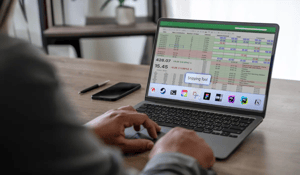
La cattura schermo è un canale di esfiltrazione dati che la maggior parte delle soluzioni di sicurezza non governa. Durante videochiamate, condivisioni schermo e collaborazioni online, chiunque veda un documento riservato può catturarlo con uno screenshot, una registrazione dello schermo o una foto con lo smartphone. Il modello perimetrale non lo intercetta perché non ha l’aspetto di un attacco: chi cattura il file ha il permesso di aprirlo.
Uno screenshot durante una call non lascia tracce nei log del firewall. Non genera un alert e non attraversa nessun canale che una difesa perimetrale sappia leggere. Eppure, in quel gesto, un documento riservato ha appena lasciato l’azienda.
Punti chiave
- La cattura schermo dei documenti riservati (screenshot, registrazione, foto da smartphone) è un canale di esfiltrazione che le difese perimetrali non riconoscono come minaccia: chi cattura è già dentro, autorizzato a vedere il documento.
- I controlli nativi delle piattaforme di videoconferenza proteggono la sessione della riunione. Microsoft Teams Premium blocca la cattura su iOS e Android e oscura la finestra della riunione negli screenshot su Windows desktop; su macOS, browser e desktop virtuali i partecipanti restano in modalità solo audio, e chi organizza deve avere la licenza Premium.
- Google Meet offre il watermarking, che scoraggia le fughe e collega una cattura a chi la fa; lo screenshot però funziona lo stesso.
- Quando il file esce dalla call, scaricato o aperto altrove, la protezione della sessione smette di valere e il documento torna esposto.
- FileGrant, la piattaforma file-centric di CyberGrant, blocca screenshot e condivisione dello schermo con il suo viewer protetto durante le call su Zoom, Meet e Teams, applica una filigrana dinamica con il nome di chi visualizza e mantiene il file cifrato e revocabile anche dopo la call.
- Per un CISO o un CIO la scelta che conta riguarda dove vive la protezione: nella piattaforma di collaborazione o nel documento.
Perché la cattura schermo sfugge al modello perimetrale?
Le difese perimetrali cercano intrusioni e canali di uscita: un upload sospetto, una chiavetta USB, un allegato diretto a un dominio esterno. Uno screenshot non rientra in nessuna di queste categorie. Avviene sullo schermo di una persona che ha il permesso di aprire quel documento, dentro una sessione autorizzata, e il file non passa da nessun gateway ispezionabile.
ENISA, nel documento sulla cybersecurity nell’era della frontier AI (2026), invita le architetture di sicurezza ad adottare una postura “assume-breached” e a trattare ogni ambiente come potenzialmente già compromesso. La cattura schermo è l’esempio più concreto di questa logica: l’esposizione nasce da un uso legittimo del documento, da parte di chi è già dentro.
Il punto cieco più difficile da chiudere è quello che coincide con un’operazione consentita. Per approfondire lo spostamento dal perimetro al dato, leggi Il perimetro è già caduto.
Perché i controlli nativi di Teams e Meet non bastano?
Microsoft Teams Premium ha introdotto la prevenzione della cattura schermo nelle riunioni. Il limite è nella copertura. Su iOS e Android screenshot e registrazioni sono bloccati; su Windows desktop lo screenshot mostra un rettangolo nero sopra la finestra della riunione; chi partecipa da macOS desktop, da Teams sul web o da desktop virtuali entra in modalità solo audio. Per attivare la funzione, organizzatori e co-organizzatori devono avere la licenza Teams Premium (documentazione Microsoft).
Google Meet ha aggiunto il watermarking a ottobre 2024 per i clienti Workspace con il componente aggiuntivo Gemini. Una scritta sovrapposta mostra il codice della riunione e l’indirizzo email di ogni partecipante sopra i contenuti condivisi. Google la presenta come un modo per scoraggiare la copia non autorizzata, e lo screenshot passa lo stesso (Google Workspace Updates).
Il limite architetturale è comune ai due strumenti: proteggono la sessione e il flusso della condivisione schermo. Quando il file viene scaricato o aperto fuori dalla piattaforma torna vulnerabile, perché il controllo appartiene allo strumento di collaborazione e lì resta.
Cosa vuol dire proteggere il documento invece della sessione?
È la logica del DLP file-centric, o DLP 2.0. La protezione vive dentro il file e lo segue ovunque vada: sul PC, in cloud, presso una terza parte, su un dispositivo non aziendale. Il documento viene cifrato nel momento in cui nasce e da lì in avanti le policy viaggiano con lui e prevalgono sulle azioni di chi lo apre.
Per chi disegna l’architettura di sicurezza il vantaggio si misura in dipendenze rimosse: la protezione smette di dipendere dalla piattaforma di videoconferenza in uso, dal sistema operativo del destinatario e dal numero di licenze acquistate. Casi come quelli raccontati in Booking, Eataly, Trenitalia: perché i dati erano in chiaro mostrano cosa succede quando questa protezione manca e il contenuto resta leggibile una volta uscito.
Come bloccare la cattura schermo dei file riservati in 5 passaggi
Una protezione anti-cattura efficace si costruisce a strati, e ogni strato agisce sul documento invece che sulla sessione. Ecco come.
- Cifra il documento alla creazione. La protezione file-centric parte da qui: il file nasce cifrato e la cifratura lo segue ovunque vada, dentro e fuori dalla rete aziendale. Non esiste una finestra in cui il documento resta in chiaro.
- Blocca la cattura a livello applicativo. Un viewer protetto apre il documento in sola lettura e blocca screenshot e condivisione dello schermo. Funziona durante le call su Zoom, Meet e Teams e non dipende dai controlli della piattaforma di videoconferenza.
- Aggiungi la filigrana dinamica. Il blocco software copre le catture digitali. Resta la foto scattata con un telefono allo schermo, che nessun software può fermare. La filigrana dinamica stampa sul documento il nome di chi lo visualizza, così ogni copia è tracciabile fino alla fonte.
- Assegna permessi e classificazione. I permessi RBAC decidono chi può visualizzare, modificare o scaricare ogni documento. La classificazione automatica dell’AI privata applica tag di sicurezza in base al contenuto, e i tag governano filigrana e limiti al download.
- Mantieni il controllo dopo la condivisione. La revoca in tempo reale e le scadenze automatiche chiudono l’accesso anche dopo l’invio. L’audit trail registra ogni apertura, con chi, quando e da quale indirizzo IP: la visibilità che serve per riconoscere comportamenti anomali prima che diventino incidenti.
E la cifratura quantum-safe cosa c’entra?
Il blocco cattura protegge ciò che è a schermo. La cifratura protegge il file quando viaggia o viene scaricato. Sono due strati dello stesso problema, e il secondo deve reggere per anni.
Un documento riservato intercettato oggi conserva il suo valore. Chi lo ottiene può archiviarlo e aspettare, secondo la logica “harvest now, decrypt later”: conservare ora i file cifrati e decifrarli quando esisterà un computer quantistico abbastanza potente. Per questo la protezione file-centric si appoggia a una cifratura quantum-safe. FileGrant usa CRYSTALS-Kyber, l’algoritmo che il NIST ha standardizzato come FIPS 203 (ML-KEM) ad agosto 2024. Un file rubato in forma cifrata resta illeggibile senza autorizzazione, oggi e con la potenza di calcolo di domani.
Come blocca FileGrant la cattura schermo dei documenti riservati?
CyberGrant applica questo approccio con FileGrant, la sua piattaforma file-centric. Il blocco degli screenshot durante videochiamate e condivisioni dello schermo passa dal viewer protetto di FileGrant, che apre i file in sola lettura e blocca screenshot e condivisione dello schermo durante le call su Zoom, Meet e Teams. Intorno, FileGrant aggiunge la filigrana dinamica con il nome di chi visualizza, la protezione anti-AI scraping che impedisce agli strumenti di AI generativa pubblici di estrarre i contenuti, la cifratura quantum-safe CRYSTALS-Kyber con Lock&Go, la revoca con scadenze programmabili e un audit trail completo. La classificazione arriva da AIGrant, l’estensione di AI privata di CyberGrant integrata in FileGrant, che assegna i tag di sicurezza leggendo il contenuto.
FileGrant lavora accanto ai sistemi che già usi. Per i documenti archiviati in SharePoint e OneDrive, Connector di CyberGrant, l’estensione di FileGrant, cifra i file dove sono, senza migrazione, e i file condivisi da lì escono già cifrati, con blocco degli screenshot e revoca ereditati da FileGrant. Per capire come funziona la cifratura dentro SharePoint, leggi Come cifrare i file su SharePoint senza sostituirlo né migrare nulla; per il quadro completo, vedi la nostra soluzione di file sharing sicuro.
Vuoi vedere il blocco della cattura schermo su uno scenario simile al tuo? Richiedi una demo personalizzata.
FAQ sulla cattura schermo dei documenti riservati
Si possono bloccare completamente gli screenshot di un documento?
Il blocco software impedisce le catture fatte con strumenti digitali: screenshot di sistema, registratori dello schermo, strumenti di condivisione dello schermo. Nessun sistema può impedire la foto scattata con un telefono allo schermo. Per quel caso la filigrana dinamica aggiunge tracciabilità, perché la copia riporta il nome di chi ha visualizzato il file. FileGrant di CyberGrant combina le due cose: il viewer protetto blocca la cattura digitale e la filigrana dinamica identifica chi visualizza anche in una foto dello schermo.
FileGrant blocca gli screenshot durante le call su Teams, Zoom e Google Meet?
Sì. FileGrant, la piattaforma file-centric di CyberGrant, apre i file riservati in un viewer protetto in sola lettura che blocca screenshot e condivisione dello schermo durante le call su Teams, Zoom e Meet. La protezione appartiene al file, quindi non dipende dalle impostazioni della piattaforma di videoconferenza né dalle licenze Teams Premium. La filigrana dinamica con il nome di chi visualizza copre ciò che il software non può bloccare, come la foto dello schermo fatta con il telefono.
Si può proteggere un file anche dopo averlo condiviso?
Sì. Con l’approccio file-centric la protezione resta sul file dopo l’invio. In FileGrant di CyberGrant l’accesso si può revocare in qualsiasi momento e il documento diventa illeggibile per chi non è più autorizzato. Le scadenze automatiche chiudono l’accesso alla data stabilita e l’audit trail mostra chi ha aperto il file e quando.
Che differenza c’è tra il watermarking di Google Meet e il blocco a livello di file?
Il watermarking di Meet sovrappone ai contenuti condivisi il codice della riunione e l’email di ogni partecipante, per scoraggiare le fughe e collegare una cattura a chi la fa; lo screenshot però passa. Il blocco a livello di file agisce sul documento: ferma lo screenshot a livello applicativo e resta con il file anche fuori dalla call, quando viene scaricato o aperto altrove.
La protezione anti-cattura è compatibile con SharePoint e OneDrive?
Sì. Connector di CyberGrant, l’estensione di FileGrant per SharePoint e OneDrive, cifra i file dove sono già, senza migrazione e senza cambiare i permessi Microsoft. I file cifrati si aprono solo da dispositivi autorizzati e, quando vengono condivisi fuori dall’azienda, escono cifrati, con blocco degli screenshot e revoca ereditati da FileGrant.
La cifratura quantum-safe cosa c’entra con la cattura schermo?
Il blocco cattura protegge ciò che è a schermo; la cifratura quantum-safe protegge il file quando viaggia o viene scaricato. Un documento riservato intercettato oggi può essere conservato finché i computer quantistici saranno in grado di decifrarlo: è lo scenario “harvest now, decrypt later”. CRYSTALS-Kyber, standardizzato dal NIST come FIPS 203 ad agosto 2024, mantiene il file illeggibile senza autorizzazione anche di fronte a quella potenza di calcolo futura.
Cosa chiede il GDPR sulla protezione dei documenti?
L’articolo 32 del GDPR chiede misure tecniche e organizzative adeguate al rischio e indica tra queste la cifratura. Il controllo degli accessi e un registro delle operazioni aiutano a dimostrare la riservatezza e l’integrità dei dati. Insieme, cifratura, RBAC e un audit trail esportabile rispondono a questo requisito e agli obblighi di tracciabilità di NIS2 e DORA sui dati sensibili.